


 [마케팅 메시지 리스트] 페이지는 ?
채널추가된 친구에게 광고메시지를 보내는 페이지 입니다
•
특정된 날짜에 1건을 마케팅 메시지(친구톡)로 발송합니다.
•
활용사례 : “여름 맞이 할인 쿠폰”을 채널 추가한 고객들에게 보낼때 사용됩니다
1. [마케팅 메시지 리스트] 화면
[+마케팅 메시지 만들기]를 클릭하여 새로운 마케팅 메시지를 만듭니다
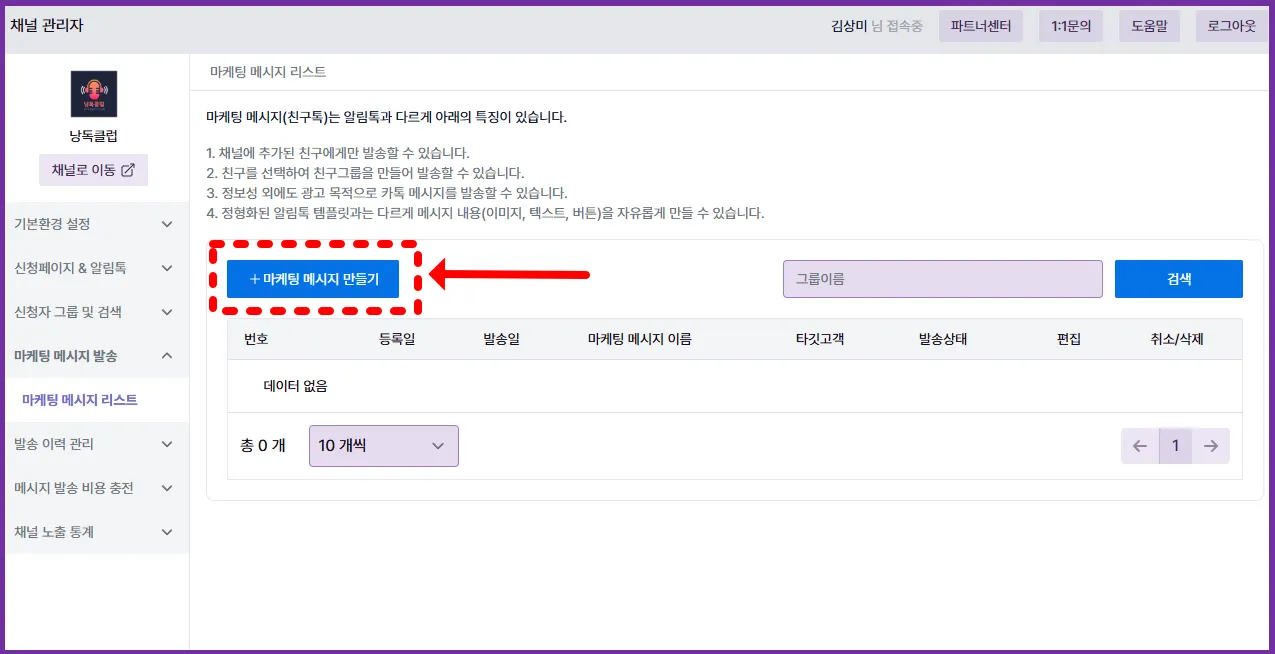
※ 그림을 더블클릭 하면, 크게 볼 수 있습니다.
2. [마케팅 메시지 만들기] 화면
•
[마케팅 메시지 만들기] 버튼 클릭시 화면입니다
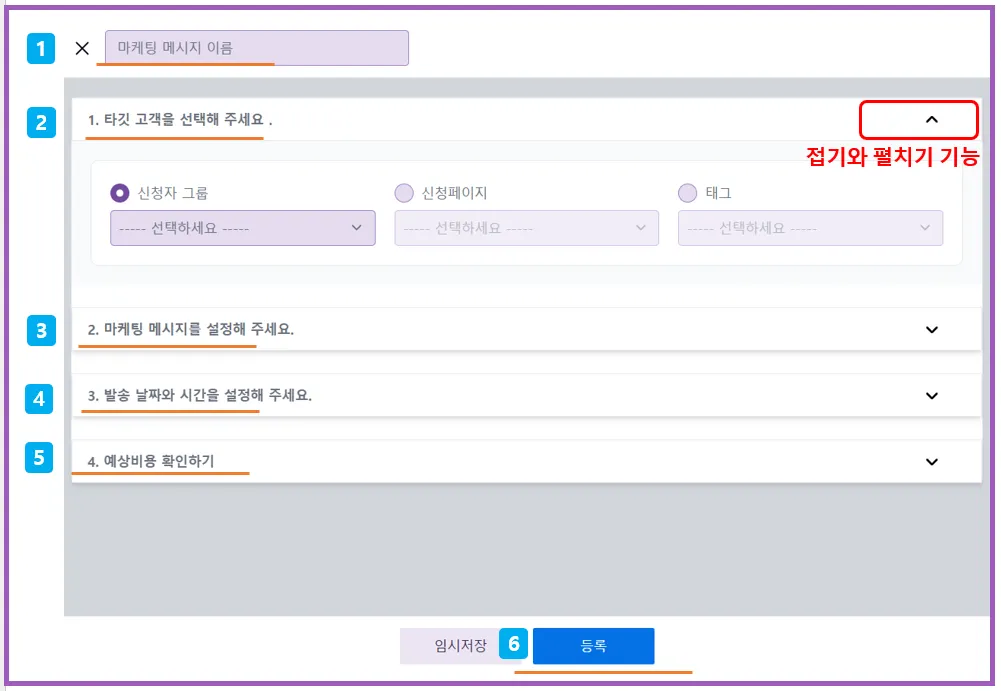
작성할 마케팅 메시지의 이름을 입력합니다
•
예) 3월 정기 세일 공지
•
미입력시 등록 날짜가 이름으로 자동으로 세팅 됩니다 예) 마케팅메시지 (03/27 21:19 생성)
타겟고객 선택
•
마케팅메시지를 받을 대상을 “신청자 그룹”,”신청페이지”, “태그” 등으로 조회하여 선택합니다 예) A 신청페이지를 신청한 사람(친구)에게 보내려면 A 신청페이지를 선택하면 됩니다
•
A신청페이지를 신청한 사람과 B신청페이지를 신청한 사람 모두를 타겟으로 설정하려면 [신청자 그룹만들기]에서 A를 신청한 사람과 B를 신청한 사람을 합쳐서 예를 들어 “A와 B를 신청한 사람 모두”라는 새로운 신청자 그룹을 생성하여 여기서 해당 신청자 그룹을 선택하면 됩니다
마케팅 메시지 설정
•
마케팅 메시지 설정을 펼치면 하단의 화면이 나옵니다
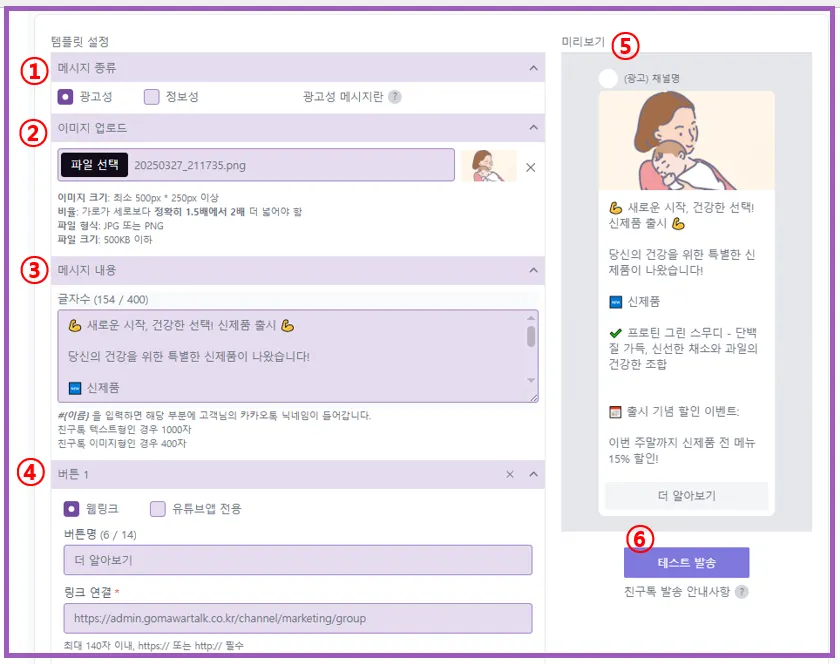
① 메시지를 “광고성”으로 보낼지 “정보성”으로 보낼지 선택
•
상품의 홍보,쿠폰, 이벤트 등은 광고로서 “광고성”으로 선택
•
단지 정보만을 전송하는 경우에만 “정보성”으로 선택
② 메시지 상단 이미지 영역에 넣을 이미지 선택
•
아래의 조건을 충족하는 이미지 파일이 아닌 경우 에러 발생
이미지 크기: 최소 500px * 250px 이상
비율: 가로가 세로보다 정확히 1.5배에서 2배 더 넓어야 함
파일 형식: JPG 또는 PNG
파일 크기: 500KB 이하
③ 메시지 내용 부분 작성
•
할인쿠폰 내용 등 광고 메시지를 400자 내외로 작성
④ 버튼을 삽입하고 싶으면 버튼 설정
•
버튼 클릭시 유튜브 동영상을 재생하는 경우 “유튜브 앱 전용”을 클릭 . 그외 사이트 이동은 웹링크 클릭
•
버튼명을 입력하고 (예: 더 알아보기) 해당 버튼 클릭시 이동하는 사이트의 URL 주소 입력
•
버튼은 최대 5개까지 추가 가능
⑤ 설정된 메시지에 따라 미리보기 이미지 표시
⑥ 테스트 발송기능
•
파트너에게 발송됨, 설정된 메시지가 맞는지 확인
발송날짜와 시간 설정
•
설정이 완료된 메시지를 발송할 날짜와 시간을 설정합니다
•
한국내 발송시 광고메시지는 저녁9시~아침 8시까지 발송불가
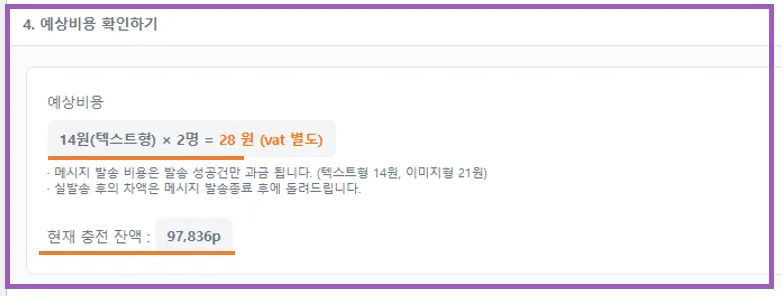
이번에 등록된 마케팅 메시지 발송시 소요되는 예상 비용과 현재 충전잔액 표시
임시저장과 등록
•
“마케팅 메시지”를 보내기 위한 설정 4단계(1. 타겟고객 선택, 2. 마케티메시지 설정 3. 발송날짜와 시간 설정 4. 예상비용 확인) 작성중에 입력 내용을 저장 하려면 “임시저장” 클릭 , 메시지 설정 완료시 “등록” 클릭
•
[임시저장]은 편집 가능하나 [등록]버튼 클릭시 화면이 비활성화되며 수정이 불가
•
등록이후 메시지 발송을 원하지 않으면 [마케팅 메시지 리스트] 화면에서 취소 처리