


 목적
목적
이 매뉴얼은 유튜브 영상, 이미지, 텍스트를 활용해 고객에게 효과적으로 어필할 수 있는 신청페이지 내용을 구성하는 방법을 안내합니다.
비즈니스에 맞는 콘텐츠를 소개해, 신뢰를 주고 고객의 신청을 자연스럽게 유도할 수 있습니다.
1단계: ‘신청페이지 내용’ 클릭하여 진입
.png&blockId=2398aa32-9812-8008-8d5d-c025bcbfea55)
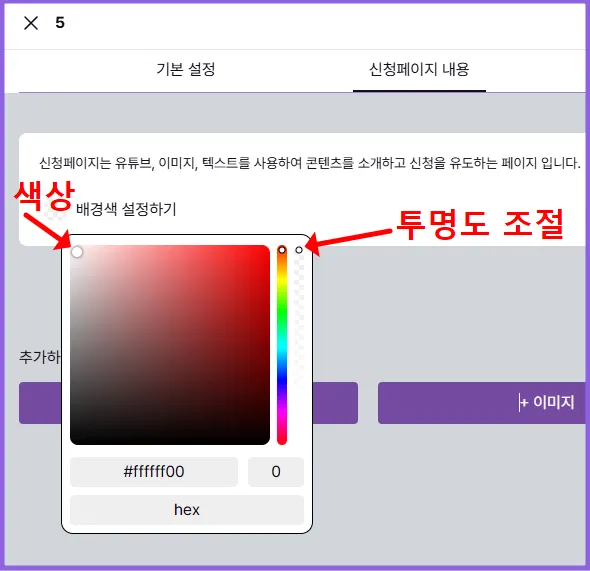
배경색을 설정하세요.
•
신청페이지 본문의 배경색과 투명도를 조정할 수 있습니다.
•
색상 선택 도구를 이용하거나, 직접 색상 코드를 입력할 수 있습니다.
예: #ffffff00 처럼 직접 입력할 수도 있으며,
이는 하얀색 배경에 완전 투명도를 적용한 코드입니다.
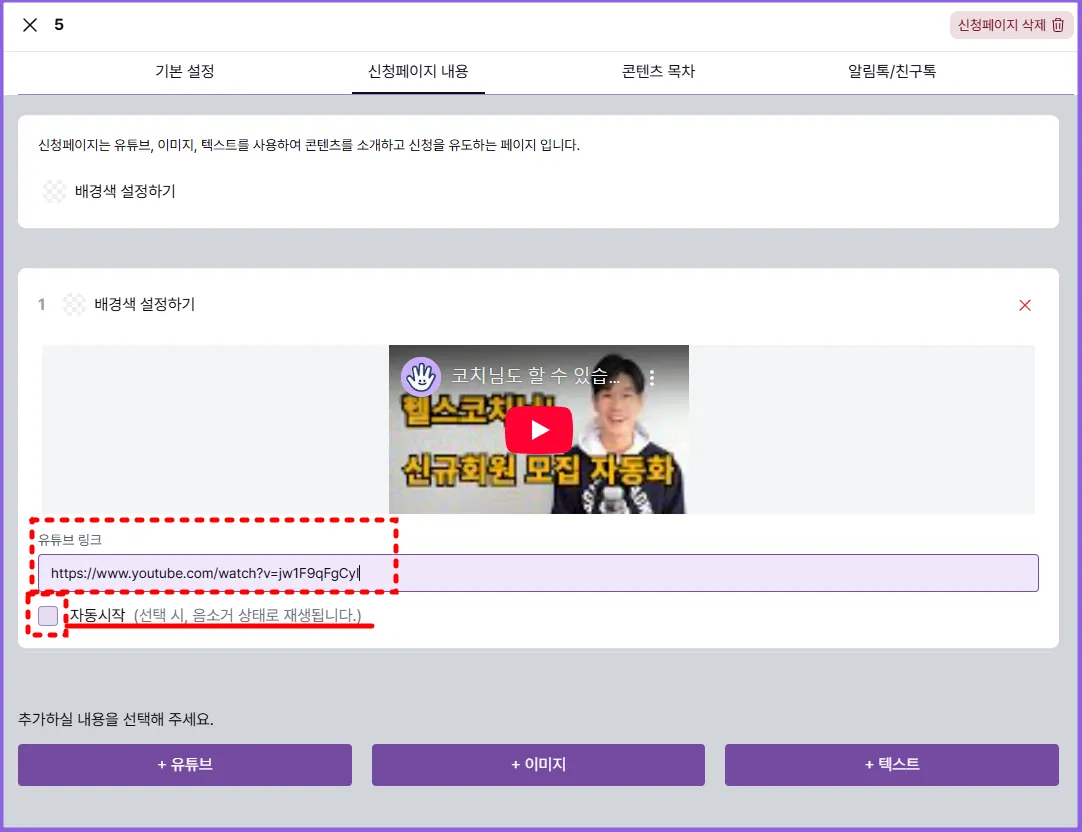
유튜브를 추가하세요.
•
유튜브 링크를 입력하면, 신청페이지 내에 영상이 삽입됩니다.
일반 영상뿐만 아니라 유튜브 쇼츠(Shorts) 링크도 지원됩니다.
•
‘자동시작’ 옵션을 선택하면,
고객이 신청페이지에 진입했을 때 음소거 상태로 영상이 자동 재생됩니다.
고객의 관심을 끌 수 있는 영상 콘텐츠를 활용해 신뢰를 높여보세요.
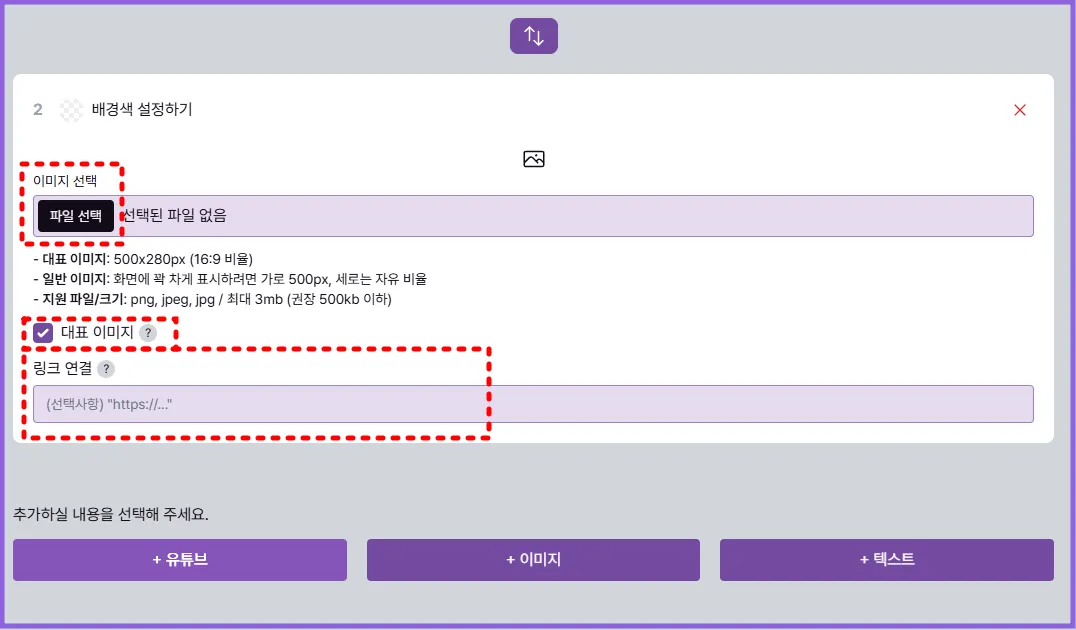
이미지를 추가하세요.
•
‘파일 선택’ 버튼을 클릭해, PC에서 이미지를 업로드할 수 있습니다.
•
이미지 권장 사이즈를 꼭 확인하고 업로드해 주세요.
가로 500px이면 신청페이지 너비에 꽉 차게 표시되며,
이보다 작으면 여백이 생기고 작게 보일 수 있습니다.
•
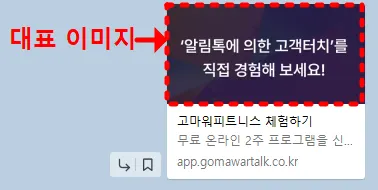
업로드한 이미지 중 ‘대표이미지’를 선택하면,
신청페이지를 SNS나 카카오톡으로 공유할 때 썸네일로 노출됩니다.
•
‘링크 연결’에 URL을 입력하면,
고객이 이미지를 클릭했을 때 해당 링크가 새 창으로 열립니다.
예: 결제하기 링크, 외부 예약 링크, 제품 설명 등으로 연결 가능
텍스트를 추가하세요.

•
원하는 텍스트를 입력한 후, 문단 정렬, 글자 색상, 크기 등 다양한 스타일 편집이 가능합니다.
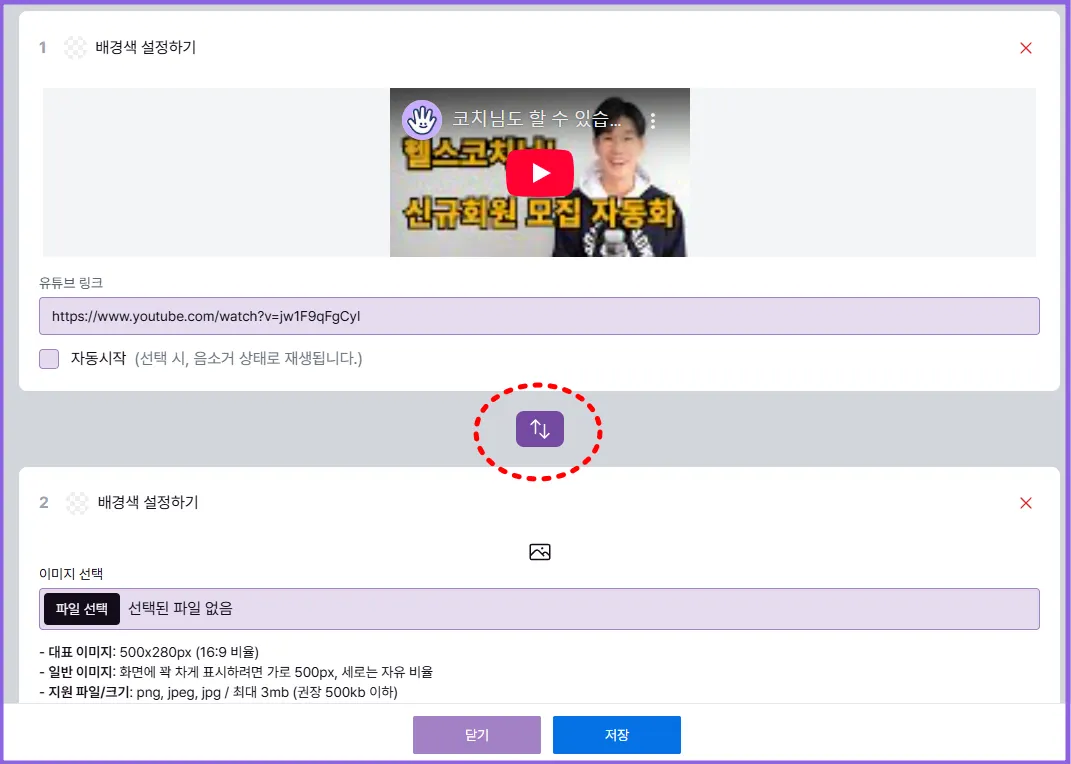
순서바꿈 아이콘을 클릭해 콘텐츠 순서를 조정하세요.
•
각 콘텐츠 블럭(유튜브, 이미지, 텍스트 등) 옆에 있는
‘순서바꿈 아이콘(↑↓)’을 클릭한 상태로 드래그하면,
블럭의 위치를 자유롭게 이동시킬 수 있습니다.
•
이 방식으로 콘텐츠를 원하는 순서에 맞게 배열할 수 있습니다.
고객이 보게 될 흐름을 고려해, 영상 → 이미지 → 텍스트 순 등으로 구성해 보세요.
저장 버튼을 클릭해 저장하세요.
•
모든 콘텐츠 구성이 끝났다면,
화면 우측 하단의 ‘저장’ 버튼을 클릭해 신청페이지 내용을 저장합니다.
저장하지 않으면 작성한 내용이 사라질 수 있으니, 꼭 저장해 주세요.